


Sekarang saya posting tentang:
Mengubah
Ukuran Partisi Menggunakan EASEUS Partition Master
Langkah pertama, jalankan program EASEUS Partiton Master.


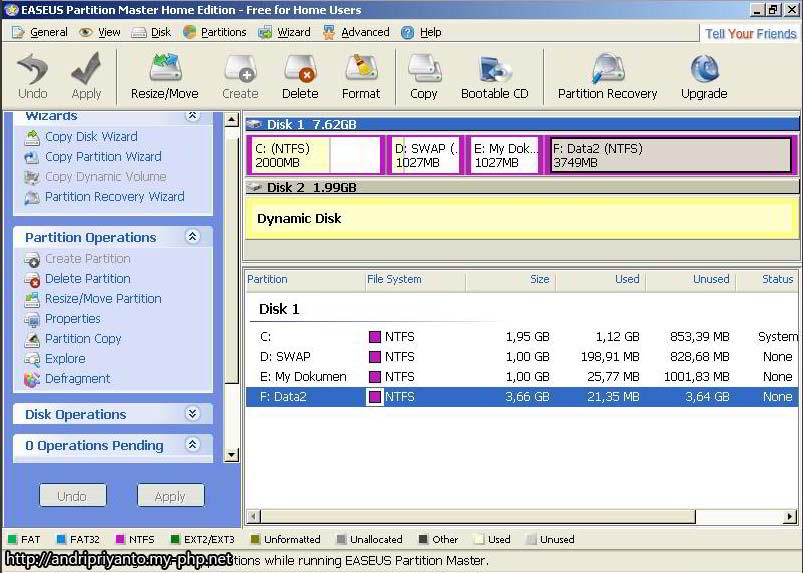
Langkah kedua, Klik kanan pada Drive F lalu pilih Resize/Move


Kemudian pada kotak dialog
Resize/Move Partition, masukkan ukuran partisi yang akan dipindah pada kotak Unallocated
Space After. Atau drag pada bar yang diatasnya. Jika sudah klik tombol OK.


Jika Anda berhasil maka pada kotak
disamping drive F akan ada kotak bertuliskan Unallocated.

Langkah ketiga, klik kanan kotak Drive F kemudian pilih Resize/Move


Kemudian akan muncul kotak dialog
Resize/Move Patition. Pada kotak dialog ini drag kotak yang menunjukkan ukuran
partisi drive F ke sebelah kanan sehingga kotak Unallocated (area
berwarna abu-abu) berpindah ke sebelah kiri drive F. Klik OK


Langkah keempat, seperti pada langkah ketiga diatas, hanya lakukan pada
drive E. Ulangi langkah diatas sehingga partisi Unallocated berada di
sebelah kanan partisi drive C.


Langkah kelima, klik kanan pada drive C dan pilih Move/Resize, kemudian
pada kotak dialog Resize/Move Partition geser tepi kotak drive C sampai penuh
kesebelah kanan lalu klik OK.


Jika berhasil maka tampilannya akan
seperti berikut.


Langkah keenam, klik tombol Apply yang terletak pada toolbar.


Klik tombol Yes pada kotak dialog
yang muncul


Setelah itu komputer akan me-restart
dan proses pemindahan partisi akan dimulai, tunggulah sampai prosesnya selesai.
Lamanya proses ini berganutng dari berapa ukuran yang dirubah dan berapa banyak
file yang ada di drive yang ukuranya akan dirubah (dalam kasus ini drive D, E,
dan F).
|
Tips:
Agar proses lebih cepat, ada baiknya Anda memindahkan terlebih dahulu file-file yang ada di harddisk ke hard disk lain atau burn ke CD/DVD atau mengarsipkannya ke dalam satu file ZIP sehingga proses pemindahan file tidak terlalu lama karena jumlah filenya tidak terlalu banyak. Atau saat Anda akan me-resize partisi, space yang dipindahkan diambil dari drive yang letaknya berdekatan. Misalnya jika akan me-resize drive C: maka space diambil dari drive D:, cara ini juga untuk meminimalisir terjadinya kegagalan proses. |


Jika proses resize berhasil maka
akan muncul pesan seperti ini.


Bisa dilihat pada gambar diatas,
sebelum resize drive C: hardisk saya hanya 2000 MB dan setelah proses resize
menjadi 3020 MB.
Maaf aplikasinya blum di posting
Terima kasih
Tlong di comment……


